Jak zaktualizować BIOS? Aktualizacja BIOS/UEFI krok po kroku
Jak zaktualizować BIOS lub UEFI w Windows 11: kiedy warto, jak sprawdzić wersję, jak przygotować zasilanie i BitLocker oraz jakie narzędzia mają producenci. Stan na październik 2026.
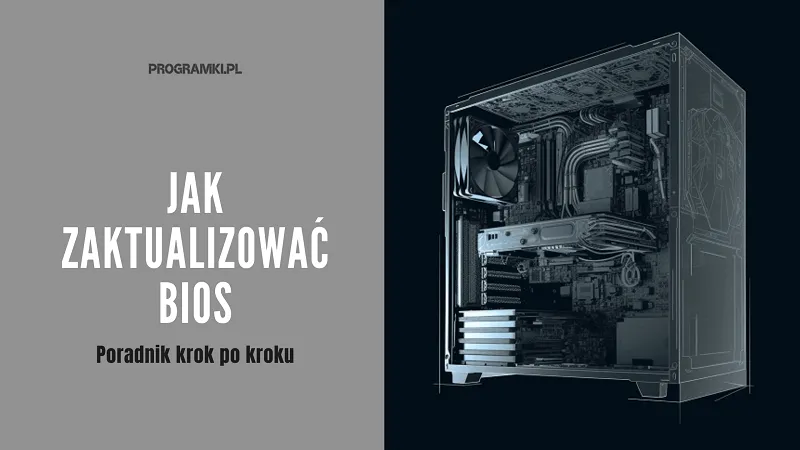
BIOS, a właściwie UEFI, aktualizuje się tylko z konkretnego powodu, a plik trzeba pobrać ze strony wsparcia producenta płyty lub laptopa. Na czas flashowania komputer musi mieć stałe zasilanie, bo przerwa grozi uszkodzeniem płyty.
Czy warto aktualizować BIOS i kiedy lepiej tego nie robić
Aktualizacja oprogramowania układowego nie jest rutynową czynnością. HP ostrzega, że instalacja niewłaściwej wersji może uniemożliwić start komputera (HP). Warto ją wykonać, gdy nowa wersja rozwiązuje konkretny problem, który dotyczy użytkownika.
Aktualizuj, gdy:
- Nowa wersja dodaje obsługę procesora lub innego komponentu, który planujesz zainstalować.
- Opis zmian (changelog) zawiera krytyczną poprawkę bezpieczeństwa.
- Nowe oprogramowanie rozwiązuje udokumentowany problem ze stabilnością lub kompatybilnością, który występuje na Twoim sprzęcie.
Odpuść, gdy:
- Komputer działa stabilnie i nie sprawia żadnych problemów.
- Jedyna zmiana to wsparcie dla sprzętu, którego nie posiadasz i nie planujesz używać.
Ryzyko jest realne. Wyłączenie komputera w trakcie flashowania może trwale uszkodzić płytę główną (Dell). Co więcej, niektóre wersje blokują powrót do starszej (downgrade). Szczegóły znajdują się w ostatniej sekcji.
Aktualizacja BIOS to osobna procedura niż aktualizacja sterowników.
Wersja BIOS i wejście do UEFI w Windows 11
Przed aktualizacją należy sprawdzić obecną wersję oprogramowania układowego i tryb jego działania. Pozwoli to ustalić, czy nowsza wersja jest dostępna na stronie producenta.
- Naciśnij klawisze Win + R, w oknie Uruchamianie wpisz `msinfo32` i zatwierdź Enterem.
- W oknie Informacje o systemie przejdź do sekcji Podsumowanie systemu. Znajdź tam pozycje „Wersja/data systemu BIOS” oraz „Tryb systemu BIOS” (opis kroku podaje Dell). Tryb systemu BIOS informuje, czy komputer korzysta z UEFI, czy ze starszego trybu.
- Porównaj odczytaną wersję i datę z najnowszą dostępną na oficjalnej stronie wsparcia producenta Twojej płyty głównej lub laptopa.
Aby wejść do menu konfiguracyjnego w Windows 11, skorzystaj z opcji zaawansowanego uruchamiania. Przejdź do Ustawienia > System > Odzyskiwanie. Przy opcji Uruchamianie zaawansowane kliknij przycisk Uruchom ponownie teraz. Po restarcie komputera pojawi się środowisko odzyskiwania. Wybierz w nim kolejno Rozwiązywanie problemów > Opcje zaawansowane > Ustawienia oprogramowania układowego UEFI. Ścieżkę opisuje Microsoft.
Alternatywnie, tuż po włączeniu komputera wciśnij klawisz producenta. W płytach ASUS i MSI jest to Delete (ASUS, MSI). W komputerach Dell F12 otwiera menu rozruchu z opcją BIOS Setup (Dell). Klawisz dla innych modeli podaje instrukcja urządzenia.
W instrukcjach i menu nadal często używa się potocznej nazwy „BIOS”, chociaż w nowych komputerach działa UEFI. Windows 11 wymaga oprogramowania układowego UEFI z obsługą bezpiecznego rozruchu oraz modułu TPM 2.0 (specyfikacja Microsoft, instalacja Windows 11).
Przygotowanie: zasilanie, BitLocker i właściwy plik
Przed flashowaniem trzeba przygotować pięć rzeczy.
- Zasilanie. W laptopie podłącz zasilacz na cały czas aktualizacji. Dell wymaga baterii naładowanej do co najmniej 10% (Dell), a ASUS powyżej 20% (ASUS). HP także zaleca pozostawienie zasilacza podłączonego (HP). W komputerze stacjonarnym zadbaj o stabilne zasilanie, najlepiej z UPS.
- BitLocker. Jeśli używasz szyfrowania BitLocker, zawieś ochronę przed aktualizacją. Inaczej system może zażądać klucza odzyskiwania po restarcie (Dell, ASUS). Możesz wybrać Zarządzaj funkcją BitLocker > Zawieś ochronę albo uruchomić Wiersz polecenia jako administrator i wpisać `manage-bde -protectors -disable C: -rebootcount 0`. Wartość 0 zawiesza ochronę do ręcznego wznowienia, a bez tego parametru wraca ona po restarcie Windows (dokumentacja Microsoft). Po aktualizacji wznów ochronę poleceniem `manage-bde -protectors -enable C:`. Zapisz klucz odzyskiwania w bezpiecznym miejscu.
- Plik. Pobierz plik z aktualizacją wyłącznie z oficjalnej strony wsparcia technicznego producenta. Wybierz dokładnie swój model, a w płytach głównych także rewizję, jeśli producent ją podaje. Pobrany plik płyty głównej trzeba zwykle rozpakować (ASUS, MSI).
- Pendrive. Przygotuj nośnik USB sformatowany w FAT32. Dell zaleca pendrive do 32 GB, bo na większych Windows może nie oferować FAT32 (Dell).
- Ustawienia. Zapisz lub sfotografuj niestandardowe ustawienia UEFI, na przykład kolejność rozruchu, profile XMP/EXPO dla RAM i konfigurację wentylatorów. ASUS zaleca po aktualizacji przywrócić domyślne ustawienia UEFI, więc po tym kroku trzeba je wprowadzić od nowa (ASUS).
Metody aktualizacji u poszczególnych producentów
Producenci oferują różne metody aktualizacji. Płyty główne mają zazwyczaj wbudowane narzędzie w UEFI oraz opcję typu Flashback, działającą bez uruchamiania systemu. W laptopach aktualizację przeprowadza się najczęściej za pomocą aplikacji producenta w systemie Windows.
| Producent | Z poziomu UEFI | Bez uruchamiania systemu | Z poziomu Windows |
|---|---|---|---|
| ASUS | EZ Flash 3 (Delete, F7 dla trybu zaawansowanego, zakładka Tool), plik .CAP (FAQ) | USB BIOS Flashback: dedykowany port USB i przycisk BIOS FlashBack, przytrzymany ok. 3 sekundy do migania diody; plik trzeba przemianować według modelu (FAQ) | MyASUS > System Update w laptopach (FAQ) |
| MSI | M-FLASH (klawisz Delete), pendrive FAT32 (MSI) | Flash BIOS Button: plik przemianowany na MSI.ROM w katalogu głównym FAT32, port USB oznaczony BIOS (MSI) | Windows Update, opcjonalna aktualizacja Micro-Star International Firmware, w części laptopów (MSI) |
| Gigabyte | Q-Flash (klawisz End przy starcie) | Q-Flash Plus: plik przemianowany na gigabyte.bin na pendrive FAT32 | @BIOS |
| ASRock | Instant Flash (F6 przy logo lub narzędzie Instant Flash w UEFI), pendrive FAT32 | USB BIOS Flashback: plik przemianowany według instrukcji modelu | - |
| Dell | BIOS Flash Update z menu rozruchu (F12), plik .exe na pendrive FAT32 (Dell) | - | SupportAssist (zalecany) lub samodzielny plik .exe ze strony wsparcia (Dell) |
| HP | - | HP BIOS Recovery (odzyskiwanie): przytrzymanie klawiszy Windows + B lub Windows + V przy włączaniu | HP Support Assistant (zakładka Updates) lub ręczna instalacja pobranego pliku (HP) |
| Lenovo | - | - | Lenovo Vantage > System Update lub pakiet UEFI/BIOS ze strony wsparcia (Lenovo) |
Nie wszystkie modele płyt głównych mają funkcję typu Flashback. Nazwa pliku, lokalizacja portu USB i procedura zależą od modelu, dlatego sprawdź instrukcję na stronie wsparcia. Strony wsparcia producentów: ASUS, MSI, Gigabyte, ASRock, Dell, HP, Lenovo.
Aktualizacja BIOS z pendrive krok po kroku
Typowy przebieg aktualizacji płyty głównej z pendrive wygląda następująco:
- Pobierz plik BIOS ze strony wsparcia producenta i rozpakuj archiwum. Następnie skopiuj plik aktualizacji do głównego katalogu pendrive’a sformatowanego w FAT32.
- Uruchom ponownie komputer i wejdź do UEFI.
- W menu UEFI odszukaj i uruchom wbudowane narzędzie do aktualizacji oprogramowania układowego.
- Wskaż plik na pendrive. Upewnij się, że plik pochodzi z wersji przeznaczonej dokładnie dla Twojego modelu.
- Potwierdź aktualizację i poczekaj na samoczynny restart komputera. W trakcie procesu nie wyjmuj pendrive'a ani nie naciskaj żadnych przycisków.
- Po restarcie wejdź do UEFI i przywróć swoje zanotowane ustawienia. Sprawdź nową wersję w `msinfo32`.
- Jeśli ochrona BitLocker była zawieszona, włącz ją ponownie.
Jeżeli płyta nie uruchamia się na tyle, by wejść do UEFI, użyj metody Flashback opisanej w tabeli.
Co zrobić, gdy aktualizacja się nie powiedzie
Jeśli po aktualizacji komputer się nie uruchamia, sprawdź kolejno podane rozwiązania:
- Komputer nie startuje po flashu: Na płytach z funkcją Flashback (ASUS, MSI, Gigabyte Q-Flash Plus, ASRock) można wgrać plik BIOS z pendrive'a przez dedykowany port USB, gdy komputer nie startuje po flashu. MSI i ASRock podają, że ta metoda działa bez procesora (MSI). Dokładną procedurę i nazwę pliku znajdziesz w instrukcji płyty.
- Gigabyte DualBIOS: Wybrane płyty Gigabyte mają dwa układy BIOS. Gdy główny jest uszkodzony, przy kolejnym starcie przejmuje go zapasowy i przywraca główny. Użytkownik nie może ręcznie aktualizować zapasowego BIOS.
- HP BIOS Recovery: Wiele urządzeń HP ma wbudowane odzyskiwanie BIOS. Przytrzymaj Windows + B, naciśnij przycisk zasilania na 2 do 3 sekund, puść go i dalej trzymaj klawisze. Jeśli ekran HP BIOS Update się nie pojawi, powtórz to z Windows + V. Gdy żadna kombinacja nie działa, model może nie obsługiwać tej funkcji (HP).
- Powrót do starszej wersji: Downgrade nie zawsze jest możliwy. Dell może blokować go po wersji z krytycznymi poprawkami bezpieczeństwa (Dell), a ASUS nie dopuszcza downgrade'u w laptopach (ASUS).
- Serwis: Jeśli domowe metody nie działają, a sprzęt jest na gwarancji, skontaktuj się ze wsparciem technicznym producenta. Ostatecznym rozwiązaniem jest oddanie komputera do profesjonalnego serwisu.