Jak podłączyć słuchawki bezprzewodowe do telefonu – Android i iPhone
Parowanie słuchawek Bluetooth z Androidem i iPhone'em krok po kroku: tryb parowania, AirPods, połączenie wielopunktowe i co robić, gdy telefon nie widzi słuchawek.
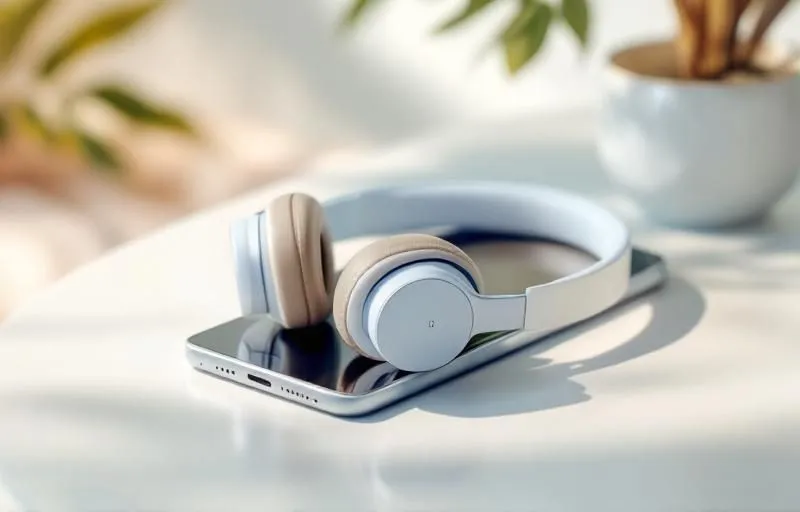
Włącz w słuchawkach tryb parowania (wykrywalny), a potem wybierz ich nazwę na liście urządzeń Bluetooth w telefonie. W Androidzie otwórz Ustawienia > Połączone urządzenia > Sparuj nowe urządzenie, a w iPhonie Ustawienia > Bluetooth.
Tryb parowania w słuchawkach
Telefon znajdzie słuchawki dopiero wtedy, gdy przełączysz je w tryb parowania. Sposób włączenia zależy od modelu, więc sprawdź instrukcję producenta. Według pomocy Google gotowość do parowania często sygnalizuje niebieska dioda.
Android: parowanie w Ustawieniach i Szybkie parowanie
- Przesuń palcem z góry ekranu w dół, aby otworzyć panel szybkich ustawień.
- Naciśnij i przytrzymaj ikonę Bluetooth.
- Wybierz „Sparuj nowe urządzenie”. Jeśli tej opcji nie widzisz, poszukaj sekcji „Dostępne urządzenia” albo wybierz Więcej > Odśwież.
- Stuknij nazwę słuchawek i postępuj zgodnie z instrukcjami na ekranie.
Jeśli telefon poprosi o kod dostępu, którego nie znasz, Google radzi spróbować najpopularniejszych: 0000 lub 1234. Nazwy opcji mogą się różnić w zależności od wersji Androida i nakładki producenta. Według pomocy Google niektóre kroki działają tylko w Androidzie 15 i nowszych, a w razie problemów warto zajrzeć do dokumentacji producenta telefonu.
Niektóre akcesoria obsługują Szybkie parowanie (Fast Pair). Jeśli po włączeniu trybu parowania pojawi się powiadomienie, możesz połączyć urządzenia automatycznie. Gdy powiadomienia nie ma, sprawdź trzy warunki: słuchawki są w odległości ok. 0,5 metra od telefonu, włączone są Bluetooth i Lokalizacja, a telefon ma połączenie z Wi-Fi lub siecią komórkową.
Sparowane słuchawki mogą przy kolejnym użyciu łączyć się automatycznie. Jeśli tak się nie stanie, przytrzymaj ikonę Bluetooth i wybierz słuchawki z sekcji „Zapisane urządzenia”.
iPhone i AirPods: parowanie krok po kroku
Dowolne słuchawki Bluetooth. Przełącz słuchawki w tryb wykrywalny, a na iPhonie wejdź w Ustawienia > Bluetooth i upewnij się, że funkcja jest włączona. Gdy nazwa słuchawek pojawi się na liście, stuknij ją. Według pomocy Apple przy parowaniu iPhone powinien być w odległości do 10 metrów od akcesorium, a czasem potrzebny jest kod PIN z jego instrukcji.
AirPods. Umieść słuchawki w etui i otwórz je obok iPhone'a. Gdy pojawi się animacja konfiguracji, stuknij Połącz, wykonaj instrukcje i stuknij Gotowe (Apple).
Jeśli animacja się nie pojawi, sparuj ręcznie. Przy otwartym etui postępuj zależnie od modelu:
- AirPods Pro 3, AirPods 4 i AirPods 5: stuknij dwukrotnie przód etui, aż wskaźnik zacznie migać na biało.
- Pozostałe modele: przytrzymaj przycisk konfiguracji z tyłu etui, aż wskaźnik zacznie migać na biało.
Następnie wejdź w Ustawienia > Bluetooth i wybierz AirPods z listy.
Nowsze AirPods wymagają nowszego iOS: AirPods 4 działają z iOS 18.0 lub nowszym, AirPods Pro 3 z iOS 26 lub nowszym, a AirPods 5 z iOS 27.
Dwa urządzenia naraz: połączenie wielopunktowe i przełączanie
Połączenie wielopunktowe pozwala używać jednych słuchawek z dwoma urządzeniami naraz. Wymaga słuchawek obsługujących tę funkcję oraz telefonu z Androidem 8 lub nowszym z Usługami Google Play. Oba urządzenia, na przykład telefon i tablet, trzeba wcześniej sparować ze słuchawkami.
Aby ją włączyć, wejdź w Ustawienia > Połączone urządzenia, kliknij ikonę ustawień, wybierz Połączenie wielopunktowe i włącz „Użyj połączenia wielopunktowego”. Aby przełączyć źródło dźwięku, zatrzymaj multimedia na pierwszym urządzeniu i uruchom je na drugim (pomoc Google). W trakcie odtwarzania na jednym urządzeniu słuchawki mogą przełączyć się na połączenia na drugim.
AirPods przełączają się między urządzeniami Apple automatycznie. Po pierwszym sparowaniu i zalogowaniu do iCloud same konfigurują się na urządzeniach z tym samym kontem Apple. AirPods można powiązać tylko z jednym kontem, więc słuchawki używane wcześniej przez inną osobę musi ona najpierw usunąć ze swojego konta.
Nazwa, odłączanie i usuwanie sparowanych słuchawek
- Android: przy nazwie słuchawek wybierz ikonę ustawień, a potem Edytuj (zmiana nazwy), Rozłącz lub Zapomnij (trwałe usunięcie z pamięci telefonu).
- iPhone: Ustawienia > Bluetooth > ikona informacji obok słuchawek. Tu zmienisz nazwę (nie wszystkie akcesoria na to pozwalają) albo wybierzesz „Zapomnij to urządzenie”, co dla AirPods usuwa je też z innych urządzeń na koncie Apple.
- Szybkie odłączenie wszystkich akcesoriów iPhone'a: ikona Bluetooth w Centrum sterowania. Akcesoria pozostaną odłączone do następnego dnia.
Telefon nie widzi słuchawek albo nie ma dźwięku
Wskazówki pochodzą z pomocy Google i Apple.
Android
- Wyłącz i włącz Bluetooth, a potem uruchom ponownie oba urządzenia.
- Jeśli to nie pomoże, w Ustawienia > Połączone urządzenia > Zapisane urządzenia usuń nieużywane akcesoria (ikona ustawień > Zapomnij) i sparuj słuchawki od nowa.
- Przy braku muzyki lub rozmów włącz przy słuchawkach Dźwięk multimediów (muzyka) lub Dźwięk telefonu (rozmowy). Sprawdź też, czy inne sparowane urządzenia nie odtwarzają muzyki ani nie obsługują połączeń.
iPhone
- Sprawdź, czy słuchawki są blisko iPhone'a, włączone i naładowane, po czym wyłącz je i włącz ponownie.
- Jeśli były już wcześniej sparowane, usuń je z listy, przełącz w tryb wykrywania i sparuj ponownie.
- Jeśli parują się z innymi urządzeniami, ale nie z iPhone'em, usuń je najpierw z tamtych urządzeń.
- Gdy z akcesorium korzysta aplikacja, w Ustawienia > Prywatność i ochrona > Bluetooth musi mieć ona włączony dostęp.
- Jeśli opcja włączenia Bluetooth jest wyszarzona, skontaktuj się ze Wsparciem Apple.
Dla AirPods 1, 2, 3, Pro 1 i Pro 2 pomaga reset. Włóż słuchawki do etui i zamknij pokrywę na 30 sekund, a na iPhonie wybierz dla nich „Zapomnij to urządzenie”. Otwórz pokrywę i przytrzymaj przycisk konfiguracji przez około 15 sekund, aż wskaźnik zamiga na pomarańczowo, a potem na biało. Dla AirPods 4, 5 i Pro 3 procedura jest inna, opisana w pomocy Apple.
Najczęstsze pytania
Czy słuchawki bezprzewodowe można podłączyć do każdego telefonu?
Telefon musi mieć Bluetooth, ale to nie zawsze wystarcza. Według Apple nie wszystkie akcesoria są w pełni zgodne z iPhone'em, a zgodność powinien potwierdzić producent akcesorium.